「うちの子の今日」は、愛犬の写真を毎朝の壁紙にできるiPhoneアプリです。
対応はiPhone(iOS 17.0以降)のみです。iPadとAndroidでは使えません。
動画でわかる「うちの子の今日」の使い方
- 写真を入れて、壁紙をつくる
- できた画像をiPhoneの壁紙にする
- 毎朝、自動で壁紙が変わるようにする
- 誕生日と記念日を登録する
- 写真を増やす・今日の1枚を選び直す
写真を入れて、壁紙をつくる
- 【ホーム画面】うちの子の今日 を開く
- 【今日の思い出】写真を追加 を押す
- 【写真を追加】写真を選ぶ を押す
- 【写真の一覧】使いたい写真を1枚タップ
- 【写真を追加】撮影日がなければ 日付を入れる を押し、撮った日を選ぶ
- 【写真を追加】写真をドラッグして位置、大きさのスライダーで大きさを決める
- 【写真を追加】画面下の 保存 を押す
- 【今日の思い出】今日の壁紙 を押す
- 【今日の壁紙】壁紙に表示するもの を選ぶ
- 【今日の壁紙】この画像を壁紙にする を押す
できた画像をiPhoneの壁紙にする
- 【ホーム画面】写真 アプリを開く
- 【ライブラリ】カレンダーが入った縦長の画像をタップ
- 【写真】左下の共有ボタンを押す
- 【共有メニュー】下にスクロールして 壁紙に設定 を押す
- 【壁紙の見本】ピンチせずに、右上の 追加 を押す
- 【設定の確認】壁紙を両方に設定 を押す
毎朝、自動で壁紙が変わるようにする
- 【今日の思い出】今日の壁紙 を押す
- 【今日の壁紙】設定のしかたを見る を押す
- 【壁紙の自動更新】ショートカットを追加する を押す
- 【配布ページ】ショートカットを追加 を押す(同じ名前があれば 置き換え)
- 【ショートカットの編集】書きかえる壁紙が、いま使っている壁紙と同じか確かめる
- 【許可を求める画面】許可 を押す
- 【ショートカット】オートメーション →新規オートメーション を押す
- 【個人用オートメーション】時刻 を選ぶ
- 【いつ】時刻を決め、繰り返しを 毎日 にする
- 【いつ】「確認後に実行」ではなく すぐに実行 を選ぶ
- 【オートメーション】うちの子の今日の壁紙 を選ぶ
誕生日と記念日を登録する
- 【今日の思い出】設定 を押す
- 【設定】記念日の登録 を押す
- 【記念日の登録】誕生日の 日付を登録 を押す
- 【誕生日】日付を選び、この日付にする を押す
- 【記念日の登録】記念日を追加する を押す
- 【記念日】名前を入れ、日付を選ぶ
- 【記念日】右上の 保存 を押す
写真を増やす・今日の1枚を選び直す
- 【今日の思い出】右上の 写真を追加 を押す
- 【写真を追加】写真を選ぶ を押し、写真を1枚タップ
- 【写真を追加】大きさ のスライダーとドラッグで整える
- 【写真を追加】撮影日がなければ 日付を入れる →撮影日 の行から日付を選ぶ
- 【写真を追加】画面下の 保存 を押す
- 【写真を追加】続けるなら もう1枚追加する、終わるなら 終わる
- 【今日の思い出】別の写真にする を押す
- 【今日の写真を選ぶ】好きな写真を1枚タップ
最初に全体の流れ:アプリが壁紙を「作り」、ショートカットが毎朝「貼りかえる」
手順に入る前に、これだけ読んでください。ここが分かっていれば、あとの手順で迷いません。
毎朝こうなる──完成イメージを先に見る
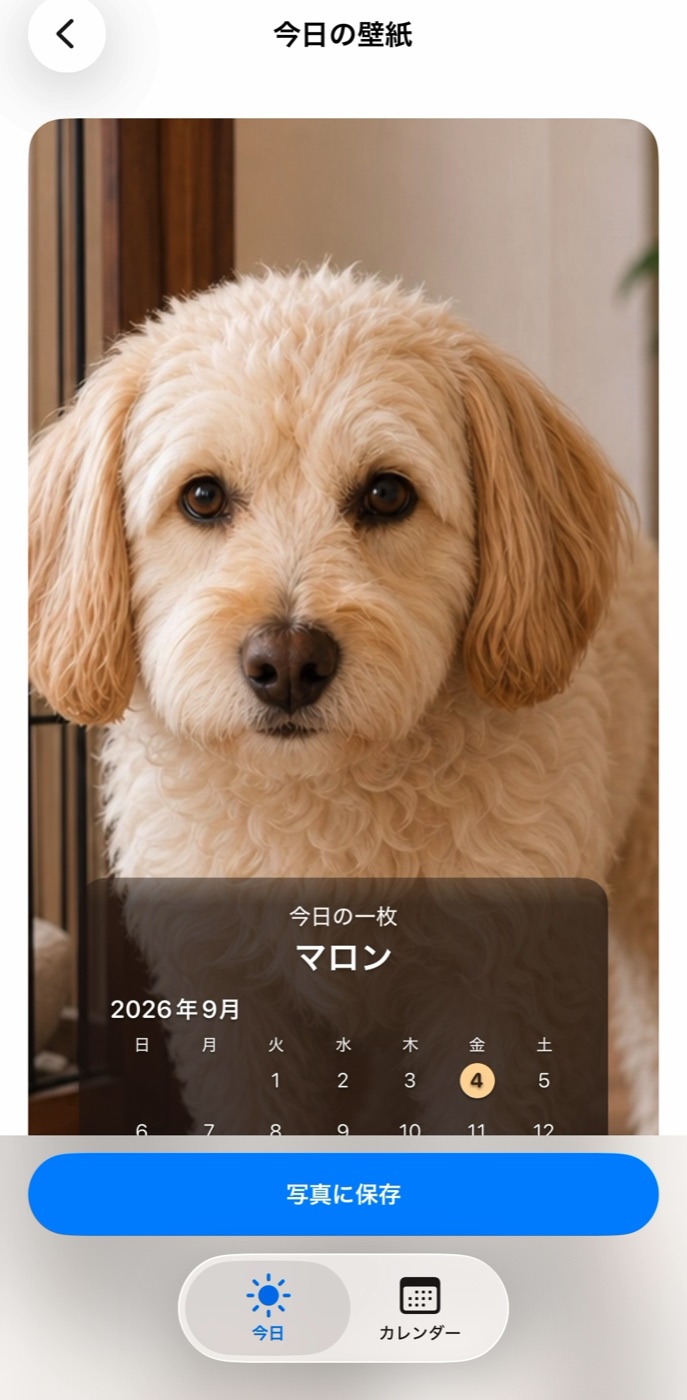
これが完成形です。うちの子の写真に、今月のカレンダーが重なっています。
このアプリは、写真を登録するときに記録されている撮影日を見ています。今日が9月4日なら、去年の9月4日、3年前の9月4日に撮った写真を自動で選び、「◯年前の今日」として表示します。あなたが探す必要はありません。
つまり毎朝、壁紙が「その日の思い出」に変わります。誕生日には誕生日の印がカレンダーに付きます。
この仕組みで動く理由──アプリにできること・できないこと
1つだけ、iPhoneのきまりの話をさせてください。
アプリが、iPhoneの壁紙を勝手に変えることは、どのアプリにもできません。Appleがそういうルールにしています。このアプリにできるのは、壁紙の画像を作って、写真アプリに保存するところまでです。
では「毎朝自動で変わる」はどう実現するのか。iPhoneに最初から入っている「ショートカット」というAppleの自動化アプリに、「毎朝、うちの子の今日が作った画像を壁紙に貼る」という仕事を頼みます。
【たとえるなら】
うちの子の今日は、毎朝1枚プリントして玄関に置いてくれる写真屋さん。
ショートカットは、それを壁に貼ってくれる係の人です。
だから、この記事の流れはこうなります。
- 準備──アプリに名前と写真を登録する
- まずは1枚──壁紙を作って、手で貼ってみる(ここまでで普通に使えます)
- 自動化──ショートカットに毎朝の仕事を頼む(4ステップ)
準備:アプリの初期設定と写真の追加
名前を登録する
App Storeから「うちの子の今日」を入れて開くと、この画面が出ます。
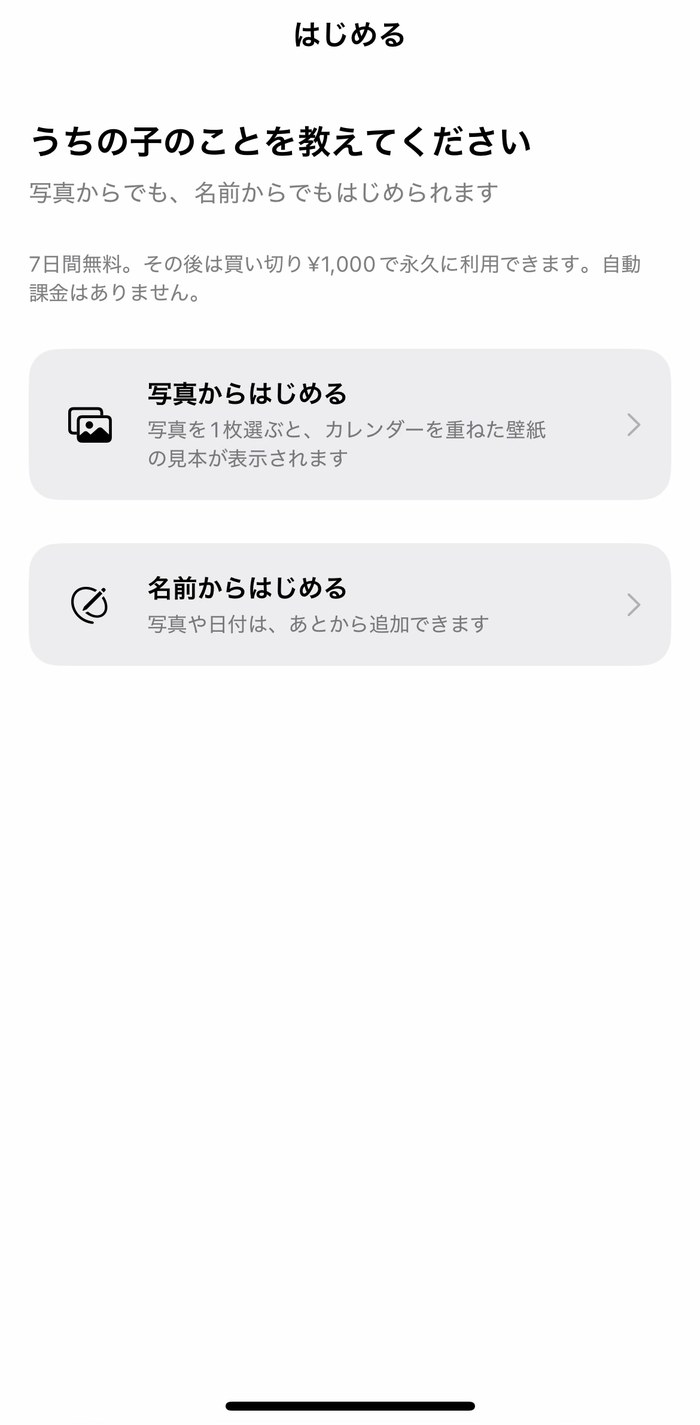
「写真からはじめる」「名前からはじめる」のどちらでも、最終的に同じ状態になります。ここでは「名前からはじめる」で進めます。
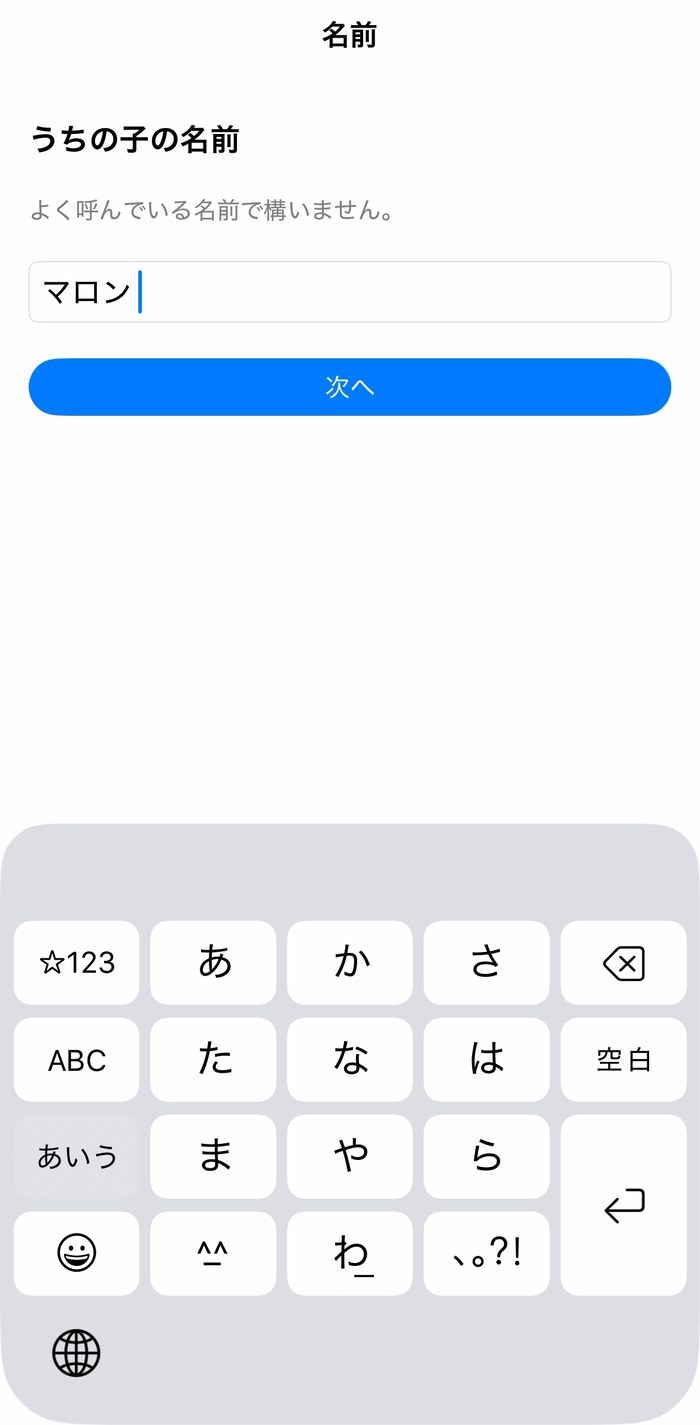
うちの子の名前を入れて「次へ」。ニックネームでかまいません。あとから変えられます。
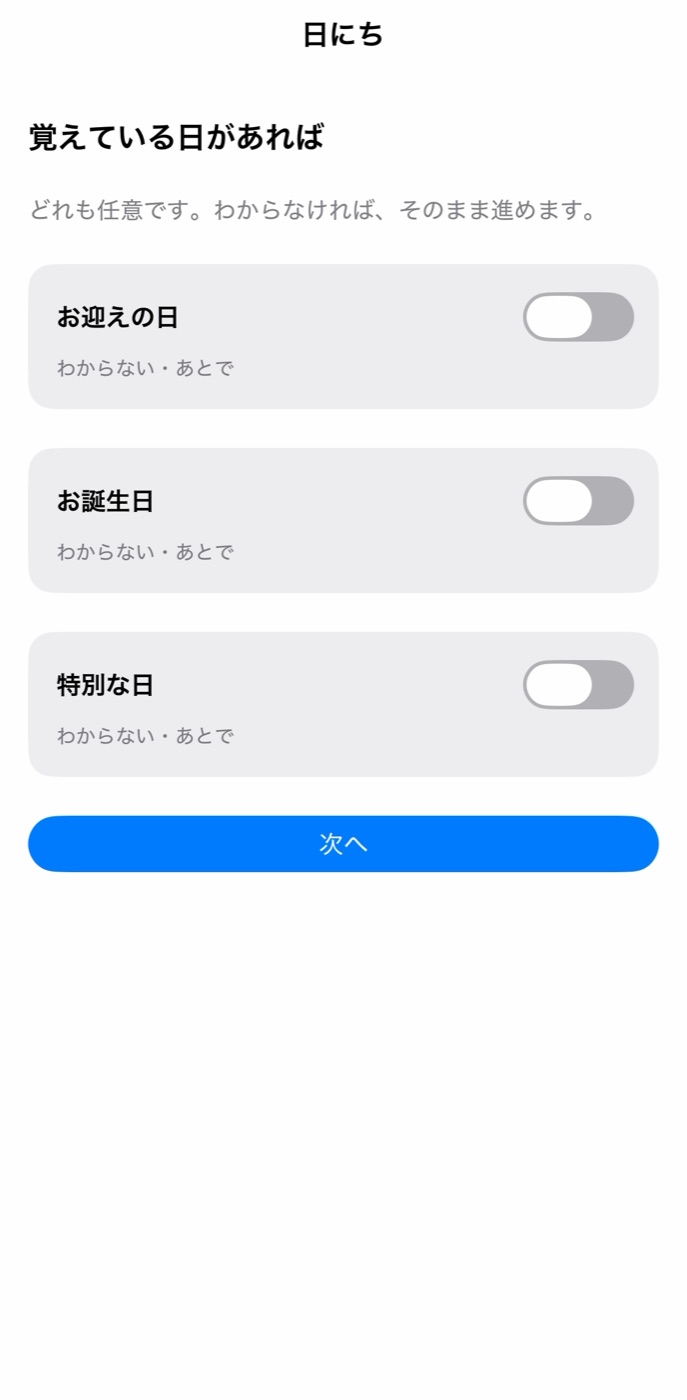
次の「日にち」の画面は、お迎えの日や誕生日を覚えていれば入れます。わからなければ何も触らず「次へ」で大丈夫です(あとから登録できます)。
写真の画面では「あとにする」を押してください。写真は登録が終わったあとの今日タブで、まん中の「写真を追加」から入れます。

料金のしくみと無料体験のはじめかた(7日間無料・自動課金なし)
登録の最後に、料金の説明が出ます。先に整理しておきます。
- ダウンロードは無料
- 7日間、すべての機能を無料で試せる
- 7日すぎても、自動でお金を取られることはない(サブスクではありません)
- 続けて使いたい場合だけ、1回きりの1,000円で全機能がずっと使える
無料のままでも、登録した写真を見る・今日タブとカレンダーを見ることはできます。お金が必要なのは「写真の追加」「壁紙の保存」「ショートカットでの更新」の3つです。
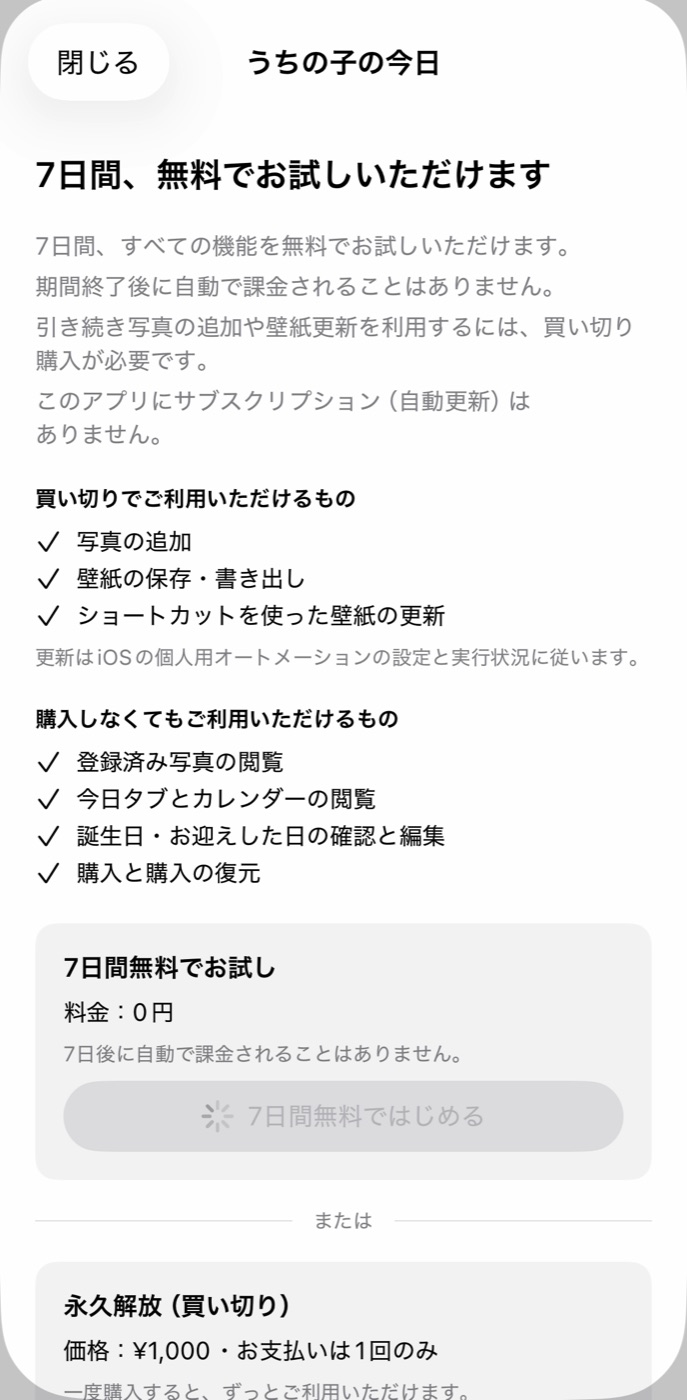
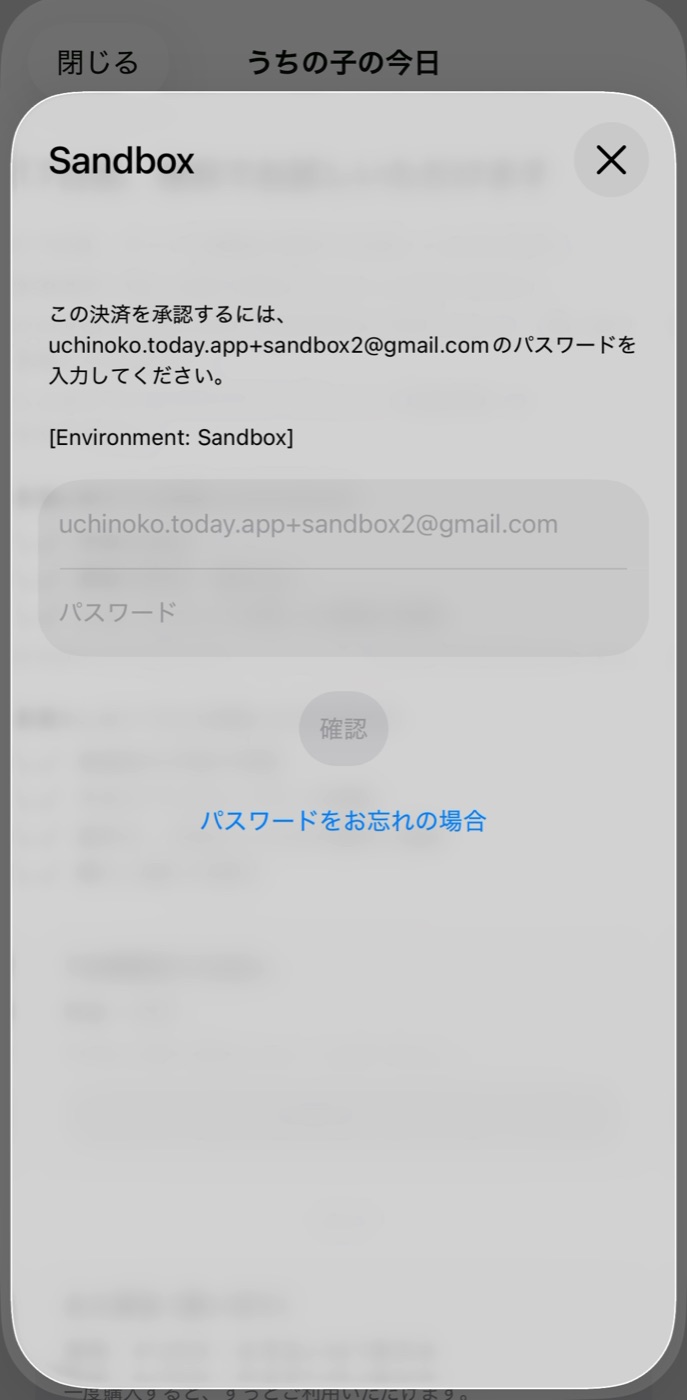
「7日間無料ではじめる」を押すと、Appleの確認画面が出ます。0円ですが、Appleのきまりで購入と同じ画面が出ます。顔認証などで承認してください。
すぐ決めたくなければ「いまは始めない」でも先へ進めます。
あとから今日タブの案内をタップすれば、いつでも始められます。
うちの子の写真を追加する
登録が終わると今日タブ(アプリのメイン画面)が開きます。まだ写真がない状態です。
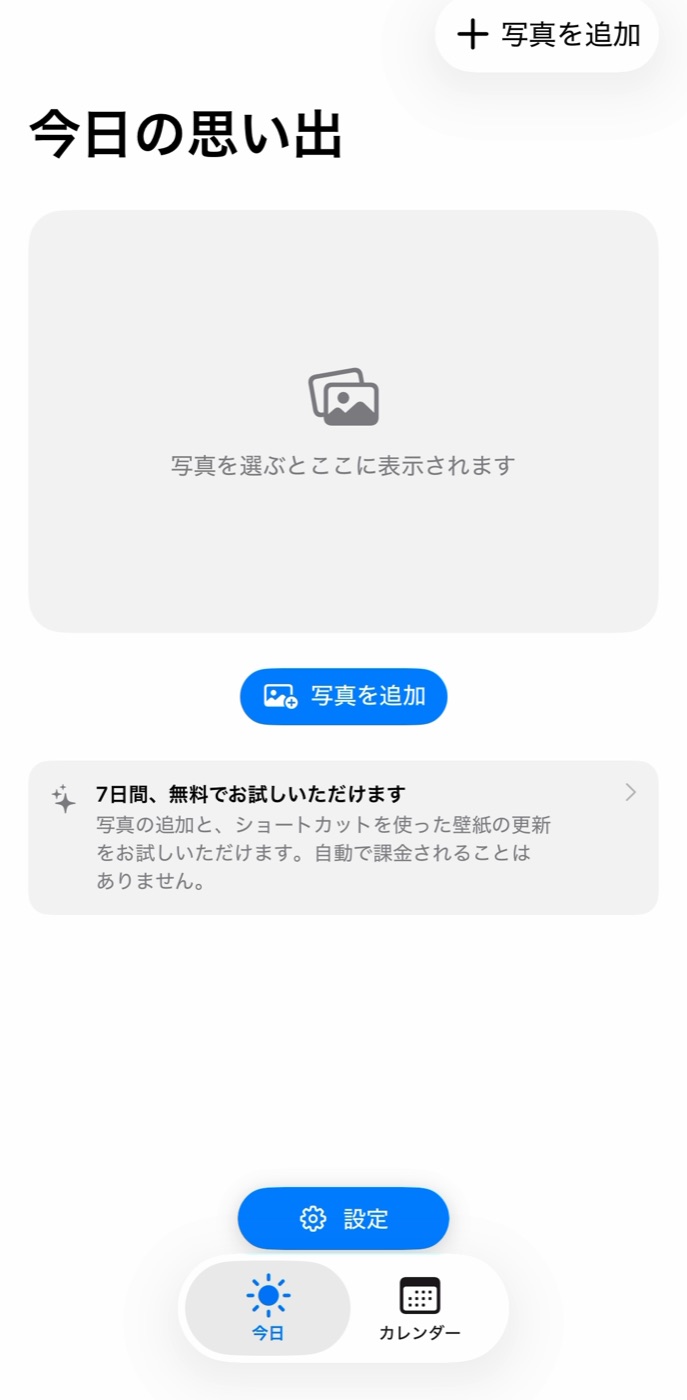
まん中の「写真を追加」を押します。iPhoneの写真一覧が出るので、うちの子の写真を1枚選びます。
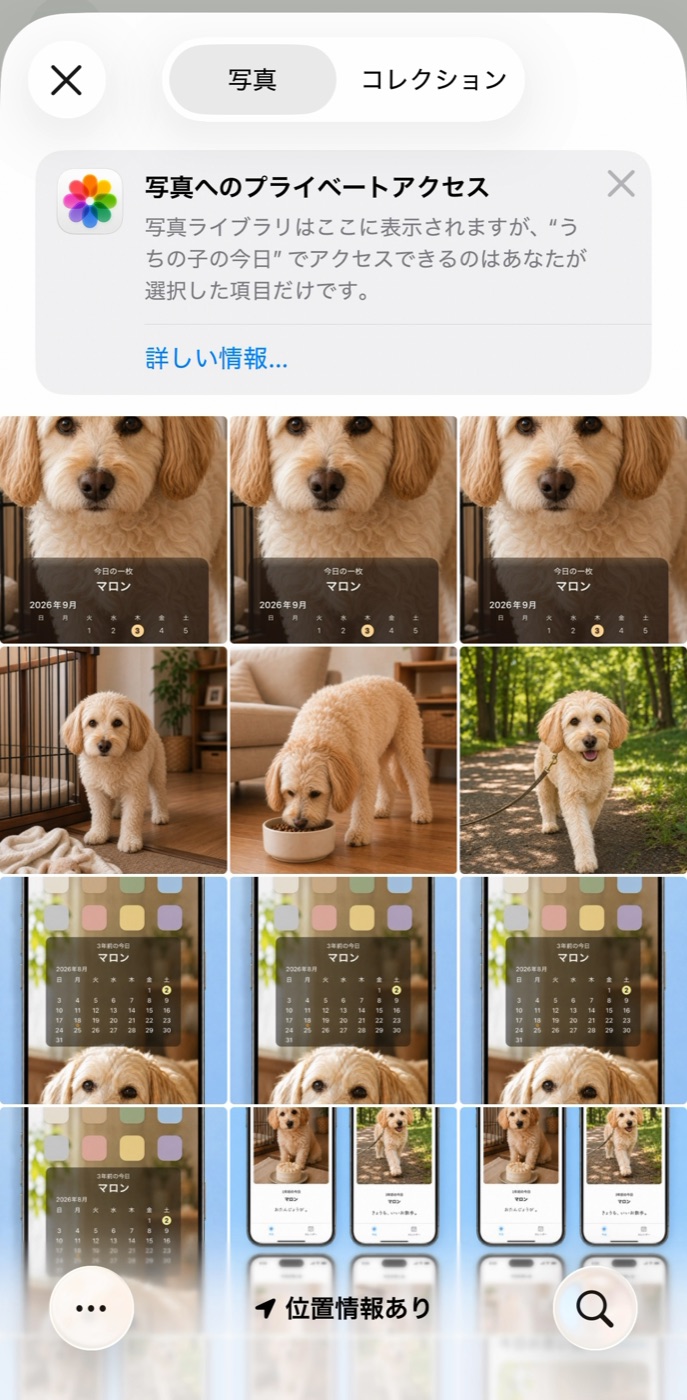
選ぶと、壁紙の形(縦長)でプレビューが出ます。
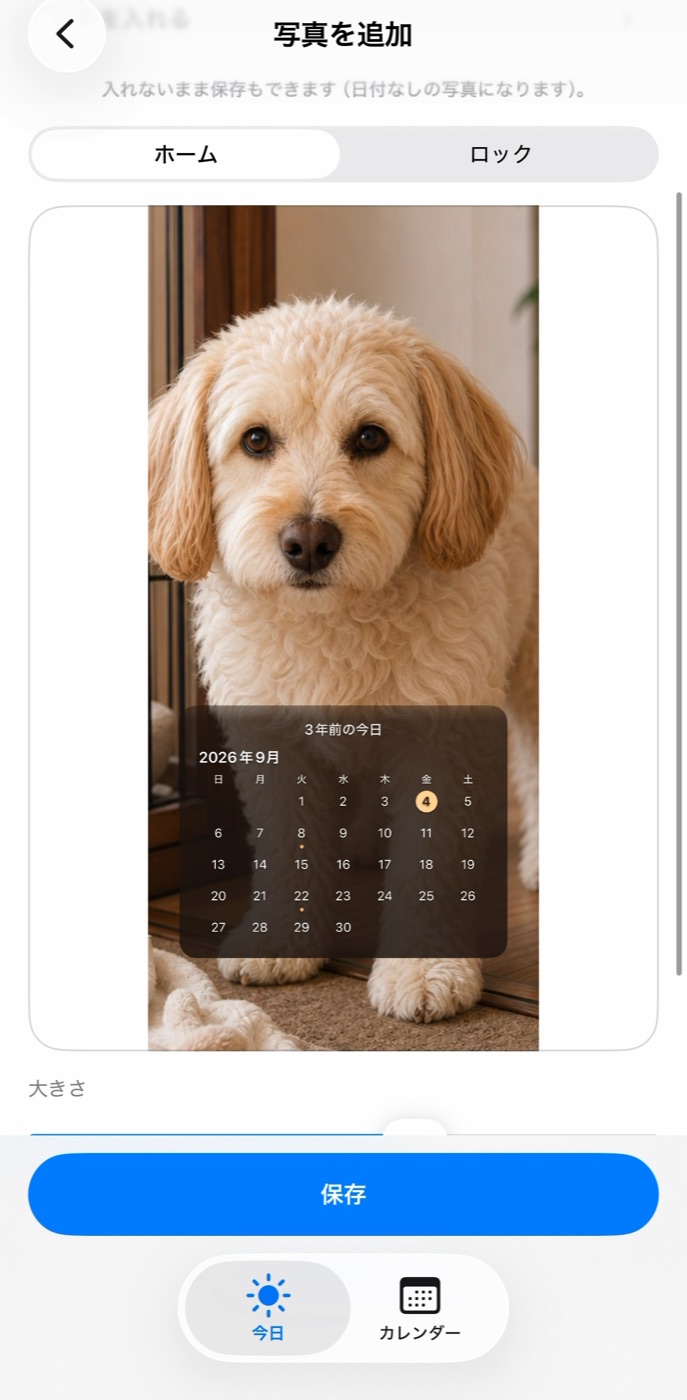
- 指1本でドラッグ……写真の位置が動きます
- 指2本でひろげる/つまむ……大きさが変わります
顔が真ん中あたりに来るように調整して、下の「保存」を押します。
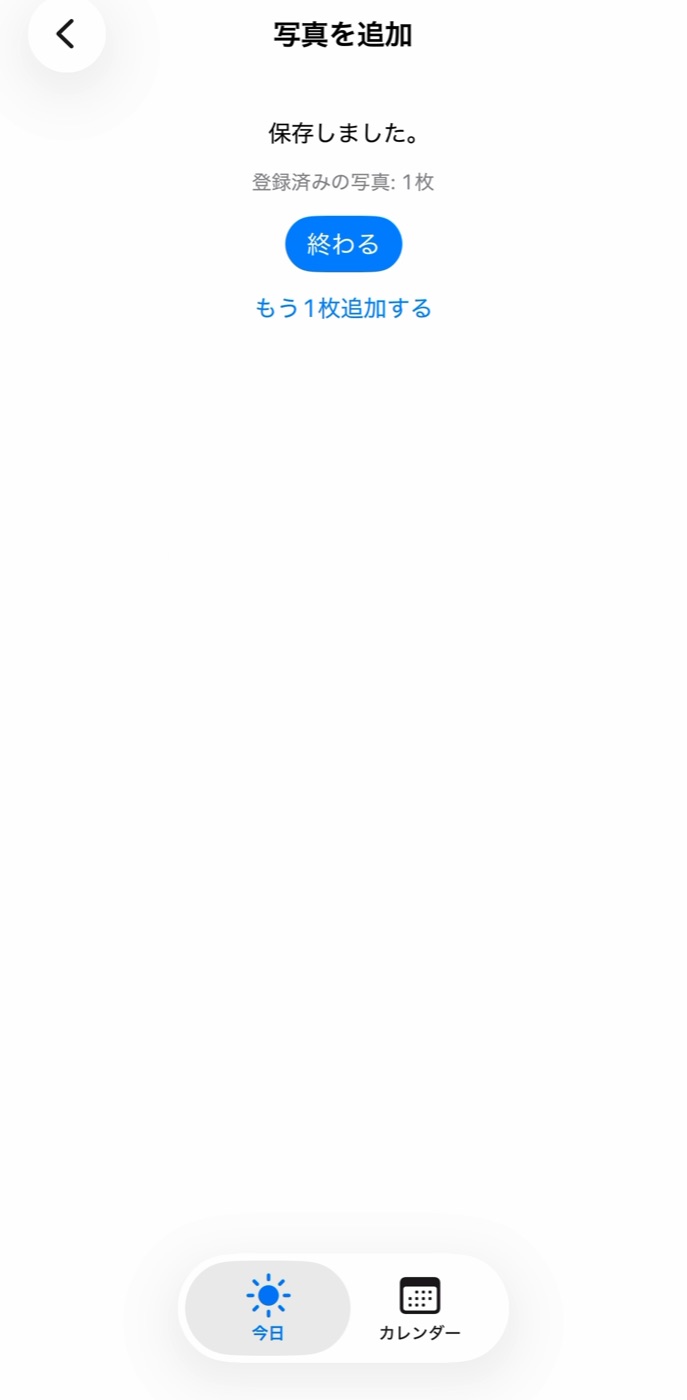
「終わる」で今日タブに戻ります。「もう1枚追加する」で続けて登録もできます。
写真は多いほど楽しくなります。
撮影日ちがいの写真が増えるほど、「◯年前の今日」に当たる日が増えるからです。
まずは10枚くらい入れてみるのがおすすめです。
まずは1枚:今日の壁紙を作って、設定してみる
自動化の前に、壁紙を1枚作って手で貼ってみます。仕組みの理解にもなるので、自動化したい方も必ずここを通ってください。
壁紙を作って写真アプリに保存する
今日タブに写真が表示されるようになりました。
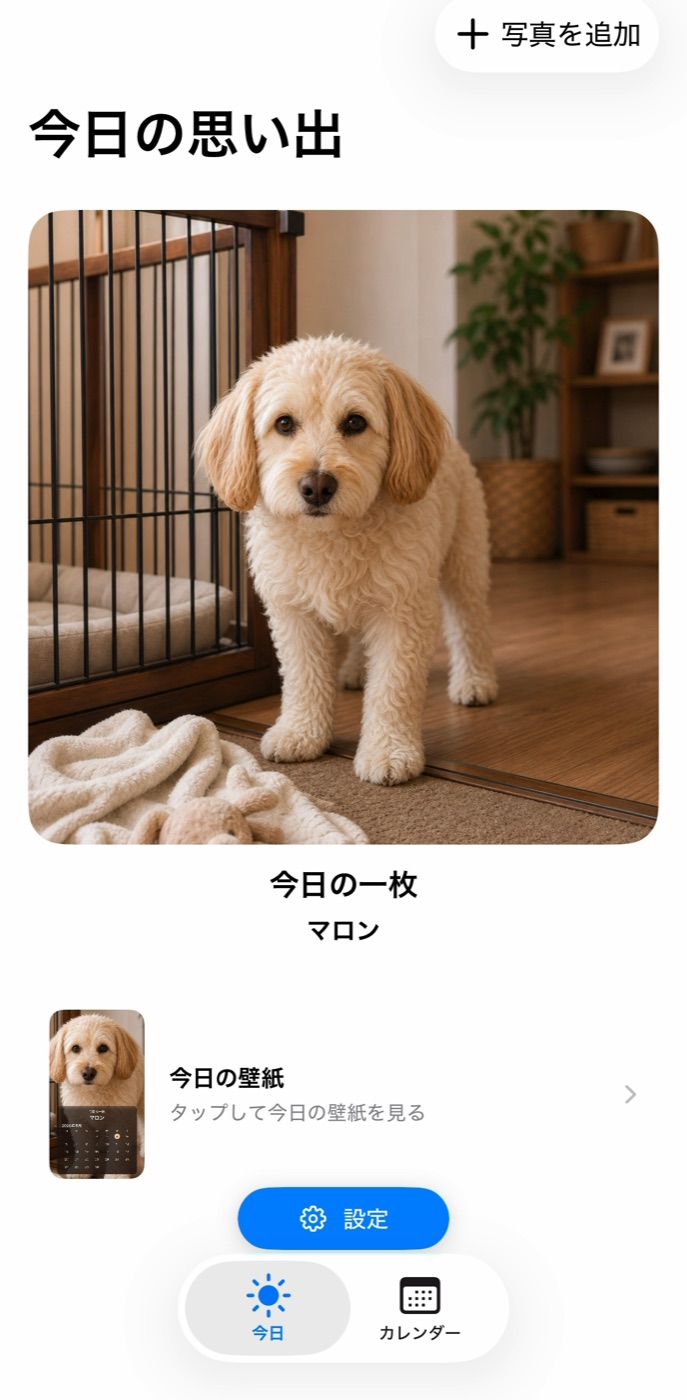
画面の下のほうにある「今日の壁紙」を押します。写真にカレンダーが重なった、今日の壁紙が表示されます。
下の青いボタン「写真に保存」を押します。はじめての保存のときだけ、iPhoneがこう聞いてきます。
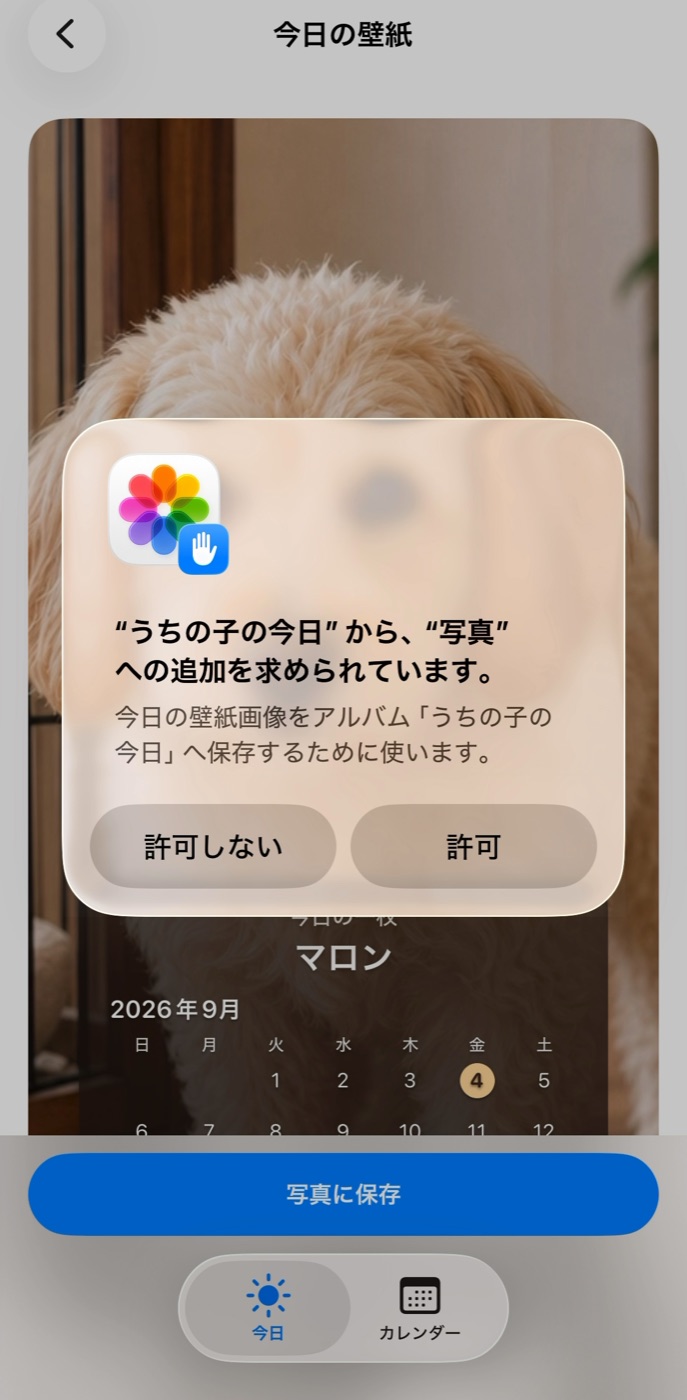
「許可」を押してください。壁紙の画像を写真アプリに保存するためだけに使われます(アプリがあなたの写真を勝手に見ることはありません)。
これで写真アプリに壁紙の画像が入りました。
壁紙に表示するものを選ぶ
同じ画面を下にスクロールすると、壁紙に何を描くか選べます。
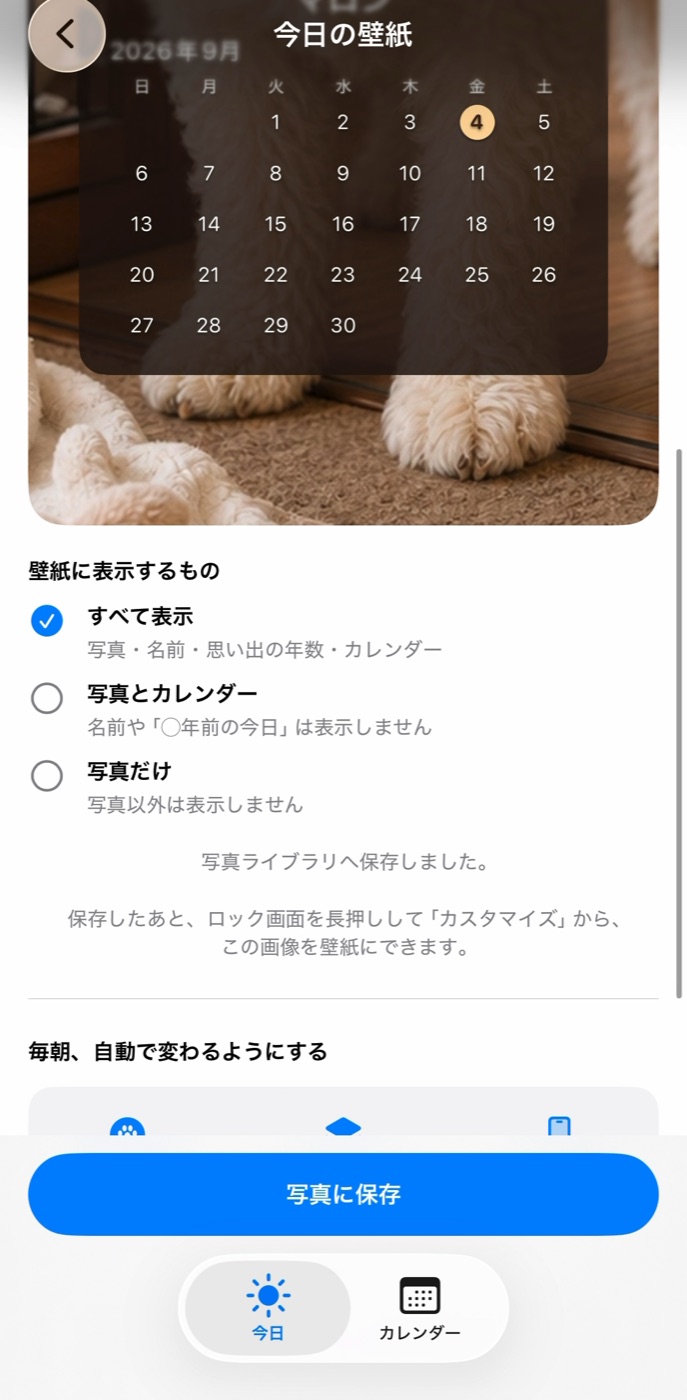
- すべて表示……写真・名前・「◯年前の今日」・カレンダー
- 写真とカレンダー……名前などの文字は出さない
- 写真だけ……写真のみ
迷ったら「すべて表示」のままで大丈夫です。あとからいつでも変えられます。
保存した画像をiPhoneの壁紙にする
ここはiPhone側の操作です。写真アプリから設定するのが簡単です。
- 写真アプリを開く
- さっき保存した画像(うちの子+カレンダー)を開く
- 左下の共有ボタン(四角から上矢印が出ているマーク)を押す
- メニューを下にスクロールして「壁紙に設定」を押す
- プレビューが出たら「追加」を押す
これで壁紙がうちの子になりました。毎日これを手でやってもいいという方は、ここで完成です。おつかれさまでした。「朝、自分で操作したくない」という方は、「毎朝、自動で壁紙が変わるようにする」の手順で自動にできます。
本題:毎朝、自動で壁紙が変わるようにする(4ステップ)
ここが本題であり、いちばんややこしいところです。4ステップあります。1つずつ、ゆっくりやれば必ず終わります。設定は最初の1回だけです。
作業には、アプリの中の案内を使います。「今日の壁紙」の画面を下までスクロール →「設定のしかたを見る」で開いてください。
ステップ1──ショートカットを追加する
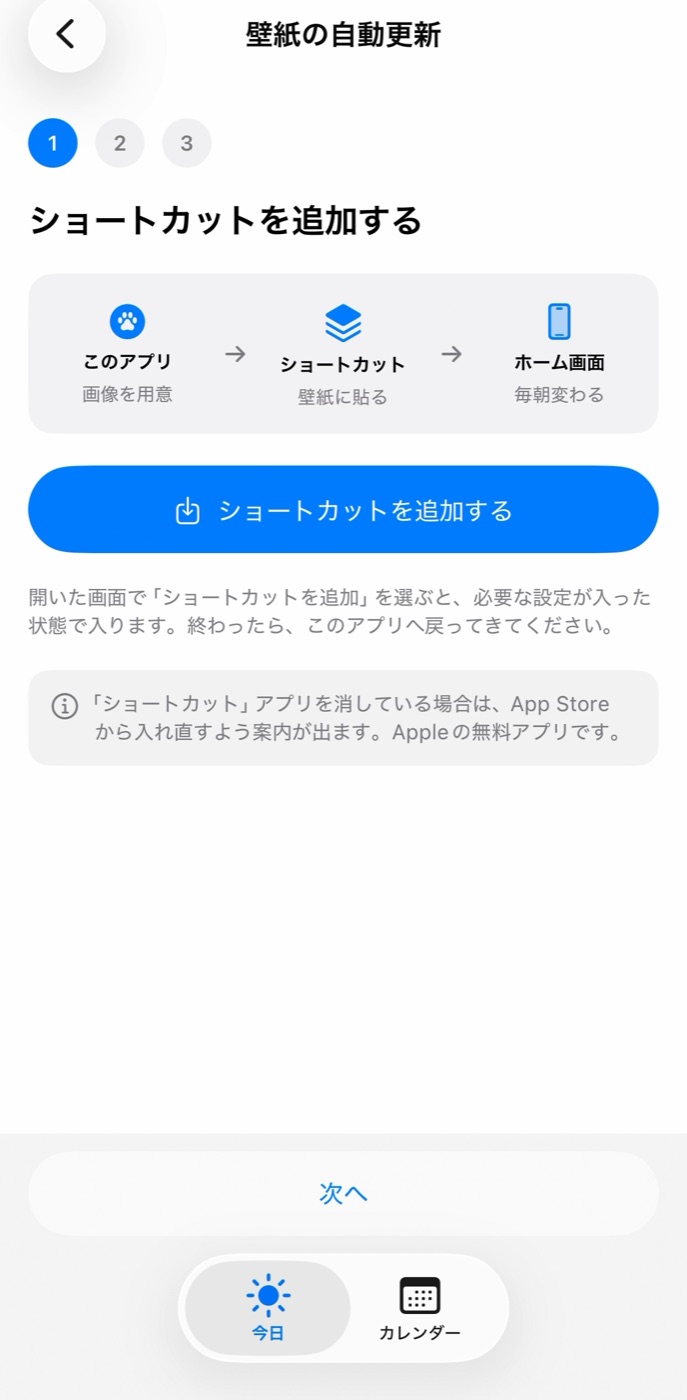
画面の青いボタン「ショートカットを追加する」を押します。「ショートカット」アプリが開いて、追加の確認画面が出るので、「ショートカットを追加」を押します。中身はぜんぶ設定済みのものが入ります。
「ショートカット」アプリを消してしまっている場合は、
App Storeから入れ直すよう案内が出ます。Appleの無料アプリなので、入れ直せばそのまま続きができます。
終わったら、うちの子の今日に戻ってください。画面下の「次へ」で次のステップに進みます。
ステップ2──書きかえる壁紙を選んで、1回ためす
ショートカットは「決まった1枚の壁紙」を毎朝書きかえる仕組みです。なので「どの壁紙を書きかえるか」を1回だけ教えます。
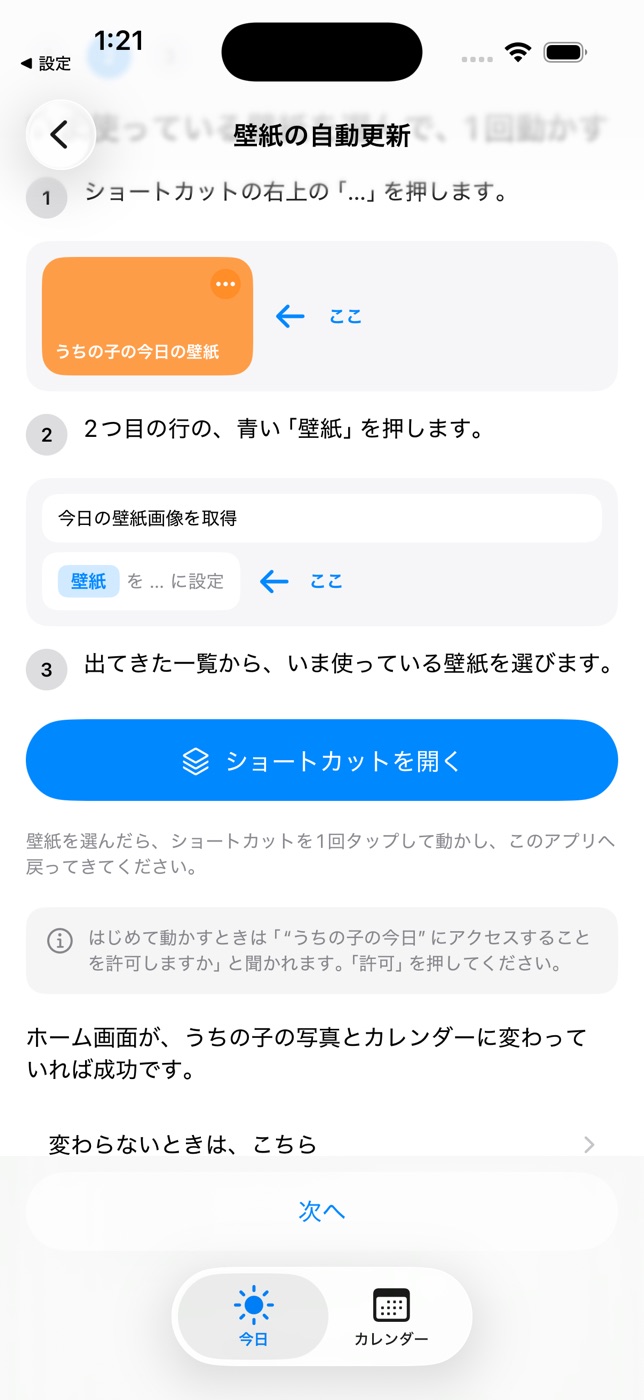
- ショートカットアプリを開き、追加されたオレンジのカードの右上「…」を押します
※カード本体を押すと「実行」されてしまいます。右上の「…」です - 開いた中身の、2つ目の行にある青い「壁紙」の文字を押します
- 出てきた一覧から、いま使っている壁紙を選びます
選べたら、カードを1回タップして動かしてみます。
はじめて動かすとき、
「”うちの子の今日”にアクセスすることを許可しますか」と聞かれます。
必ず「許可」を押してください。「許可しない」を押すと、以後ずっと動きません。
ホーム画面を見て、うちの子の写真とカレンダーに変わっていたら成功です。
ステップ3──ホーム画面の「ぼかし」をオフにする
そのホーム画面、写真や文字がぼやけていませんか?
iPhoneには、ホーム画面の壁紙を自動でぼかす機能があり、最初からオンになっています。オンのままだと、写真もカレンダーの文字もぼやけたままです。ここで切ります。
アプリの案内にも、この図が入っています。
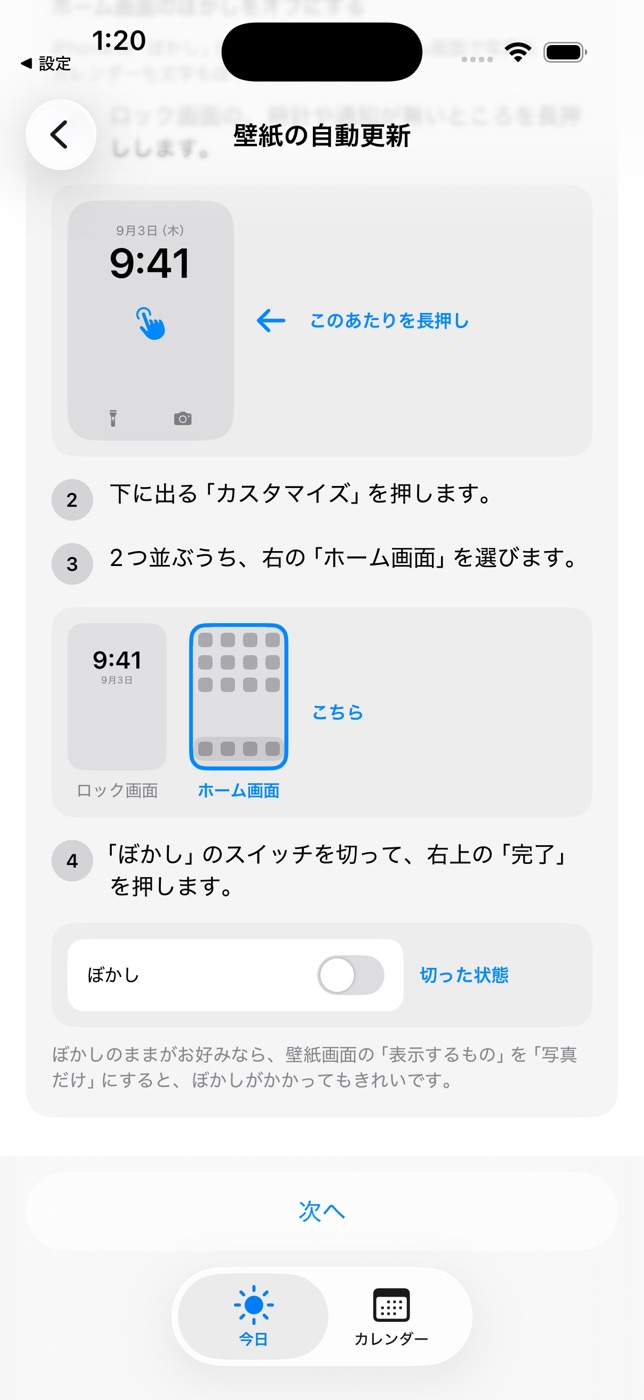
- ロック画面を表示し、顔認証などでロックを解除します(解除しないと次に進めません)
- 時計や通知がない場所を、指で1〜2秒押したままにします(=長押し)
- 下に出る「カスタマイズ」を押します
- 「ロック画面」「ホーム画面」の2枚が並んだら、右の「ホーム画面」を選びます
※左を選ぶと「ぼかし」のスイッチが出てきません - 「ぼかし」のスイッチをオフにして、右上の「完了」を押します
どうしてもうまくいかないときの逃げ道もあります。
アプリの壁紙画面で「表示するもの」を「写真だけ」にすると、
文字がないので、ぼかしがかかったままでもきれいに見えます。
ステップ4──毎朝の時刻を決める(オートメーション)
最後に、「毎朝この時間に動いて」とショートカットに教えます。この予約機能をオートメーションと呼びます。
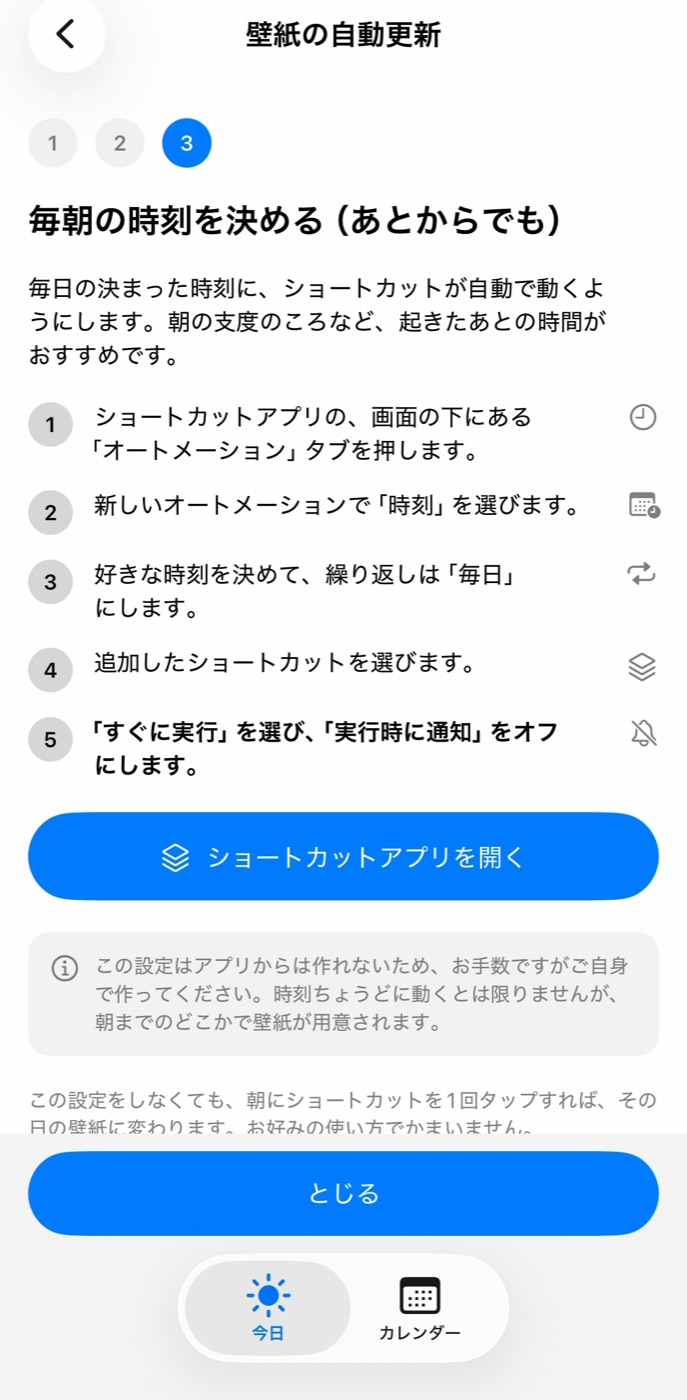
- ショートカットアプリの、画面の下にある「オートメーション」タブを押します
- 新しいオートメーションを作り、「時刻」を選びます
- 好きな時刻(朝起きる少し前がおすすめ)にして、繰り返しを「毎日」にします
- 動かすものとして、追加したショートカットを選びます
- 「すぐに実行」を選んで、「実行時に通知」をオフにします
5番がこの記事全体でいちばん大事な1行です。
「確認後に実行」のままだと、毎朝通知をタップしないと動きません。
「すぐに実行」にすると、寝ていても勝手に動きます。
これで完成です。明日の朝、壁紙が変わっているのを確かめてください。
なお、動く時刻はiPhone任せなので、指定時刻ちょうどとは限らず、毎日必ず動くことをお約束するものでもありません。うまく動かない日があったら、この記事の「壁紙が変わらないときは」を見てください。
オートメーションを作らない使いかたもあります。
ショートカットのカードを朝1回タップするだけでも、その日の壁紙になります。
もっと楽しむ:記念日とカレンダー
誕生日・お迎え日・自由な記念日を登録する
今日タブの下にある青い「設定」ボタンから、「記念日の登録」を開きます。
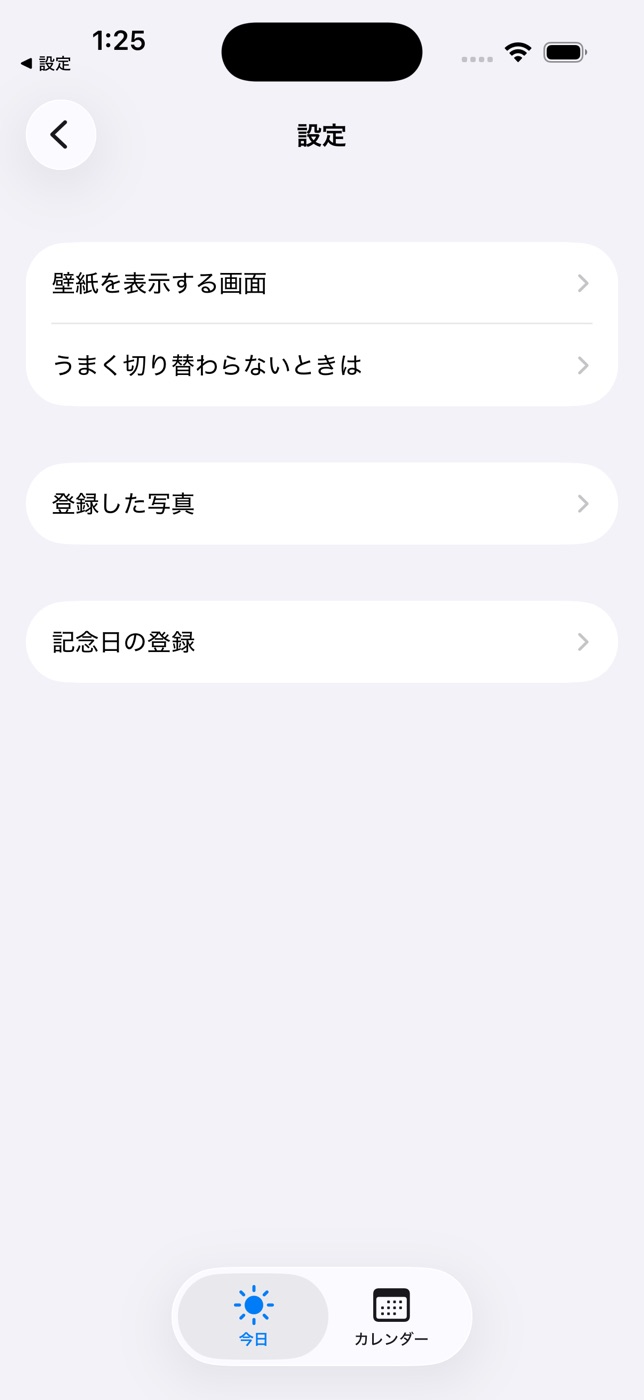
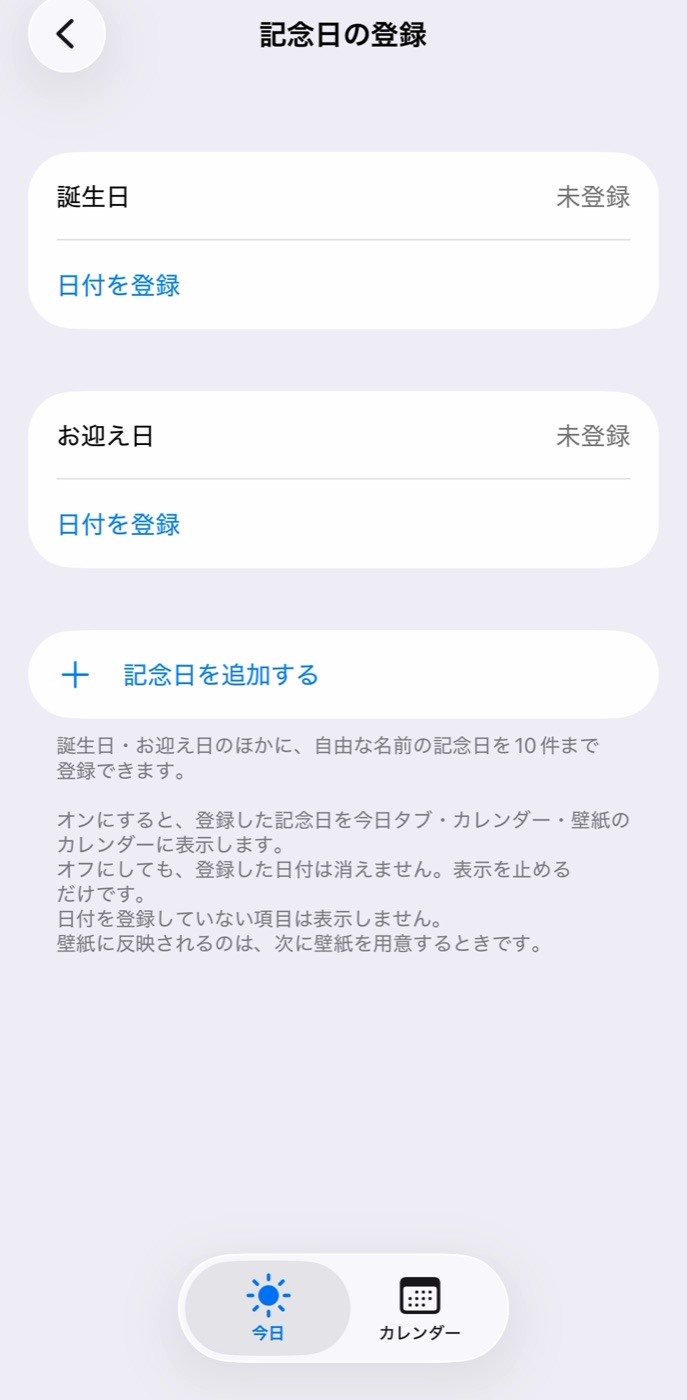
- 誕生日/お迎え日……「日付を登録」からカレンダーで選びます
- 自由な記念日……「+記念日を追加する」から、名前と日付を決めて登録します(10件まで)
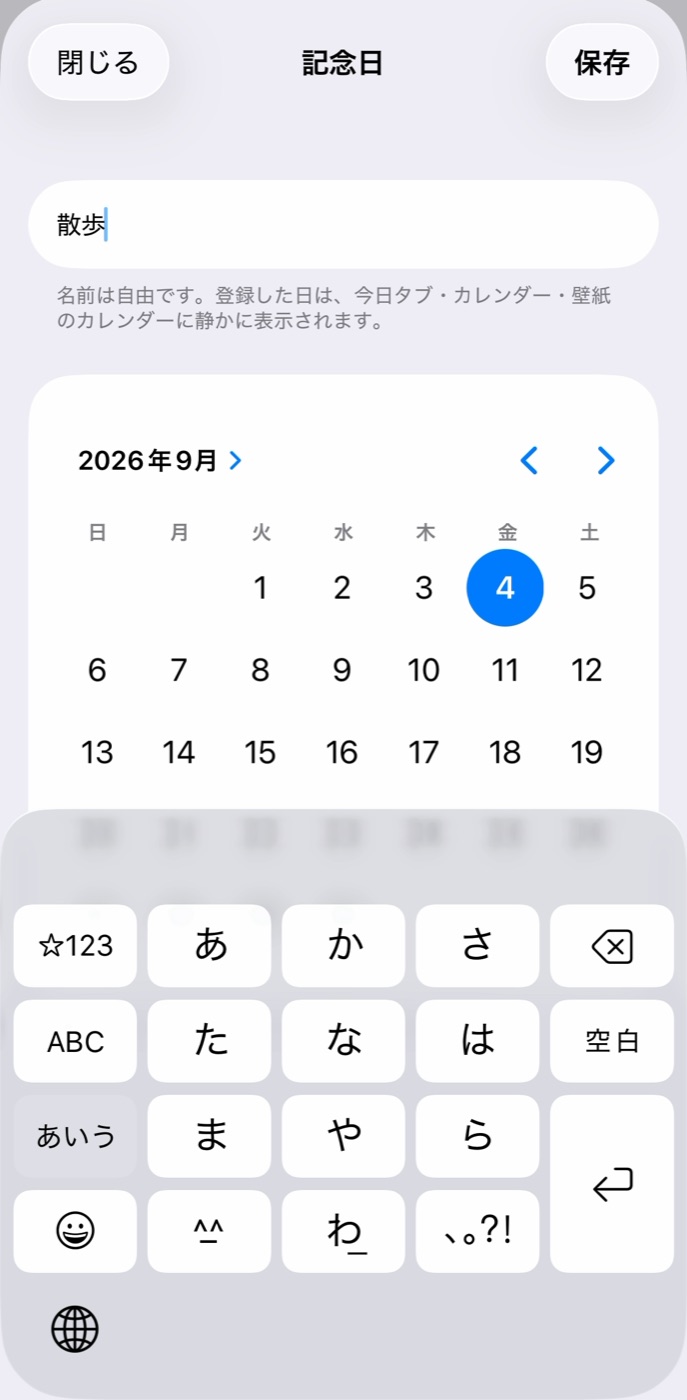
「はじめての散歩」「手術をのりこえた日」など、名前は自由です。毎年、その月日にめぐってきます(年は使いません)。
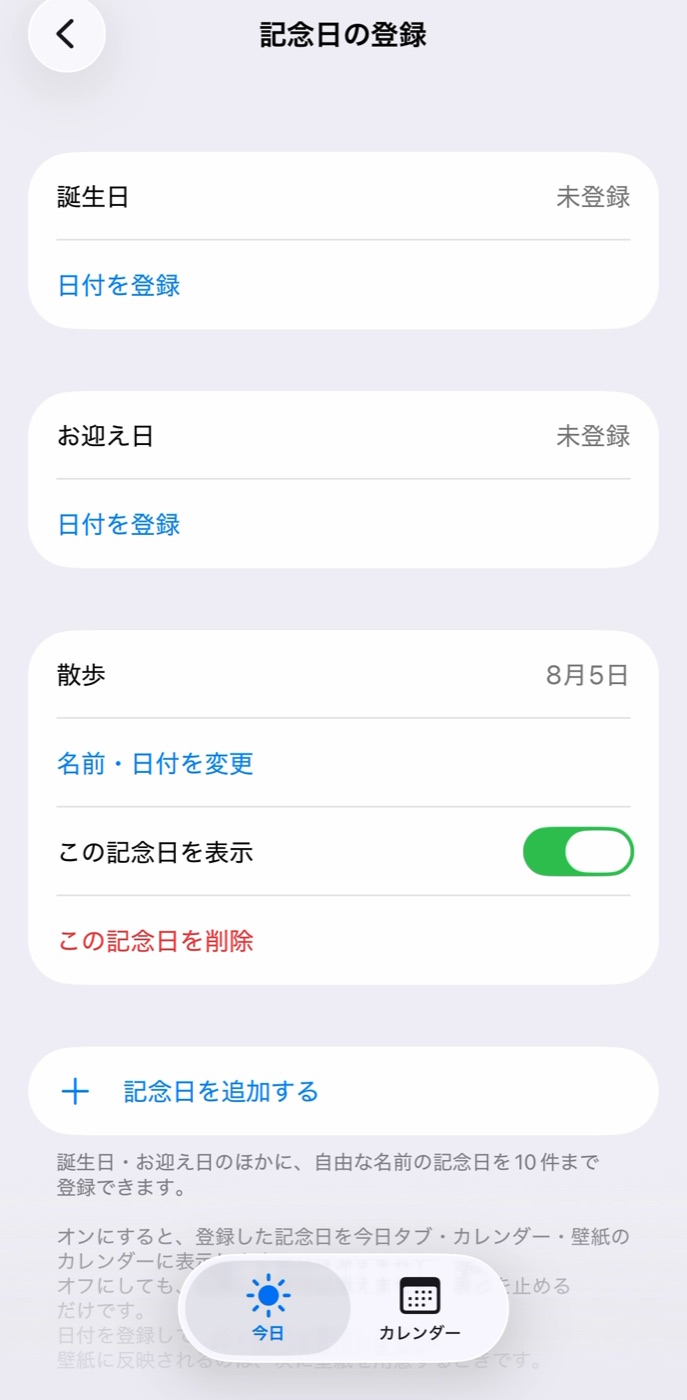
登録した記念日は、その日になると今日タブの上にひとこと(「今日はマロンの誕生日」)が出て、カレンダーと壁紙のカレンダーに印が付きます。派手な演出はありません。静かに教えてくれます。
写真がまだ0枚でも、今日タブのひとことと、カレンダーの印は表示されます。
壁紙は写真がないと作れないため、壁紙のカレンダーに印を出すには写真が1枚以上必要です。
カレンダー画面の点と輪の意味
画面下の「カレンダー」タブで、思い出を月ごとにたどれます。
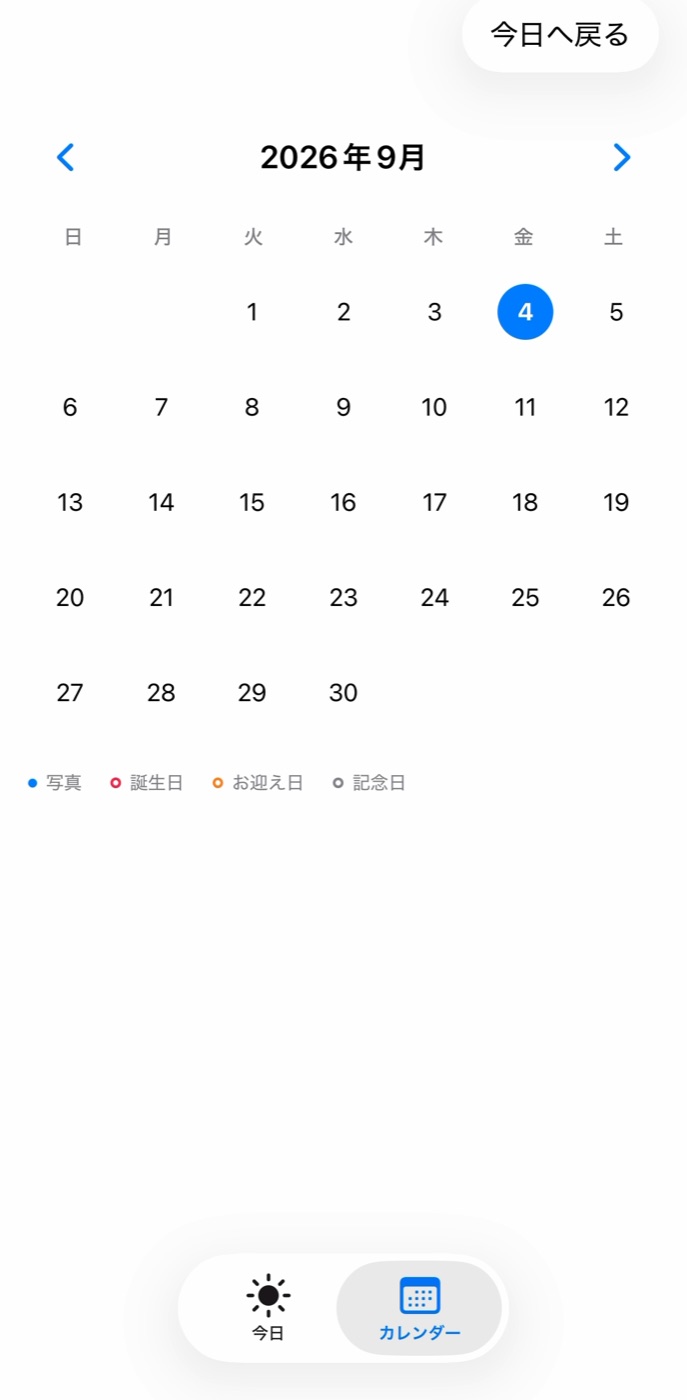
印の意味はカレンダーの下にも書いてあります。
- 青い点(塗りつぶし)……その日に撮った写真がある
- ピンクの輪……誕生日
- オレンジの輪……お迎え日
- グレーの輪……自由に登録した記念日
日付をタップすると、その日の写真が見られます。
写真の日付を入れる・写真を整理する
「設定」→「登録した写真」で、登録済みの写真を一覧できます。
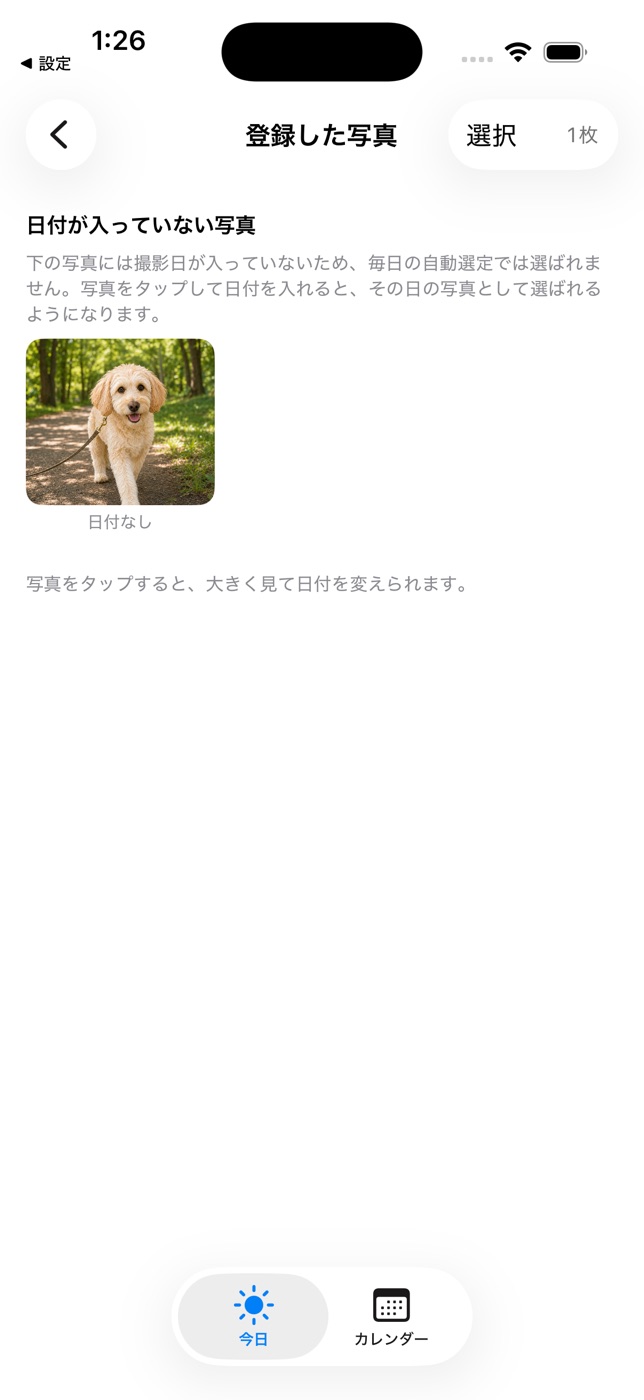
スクリーンショットやLINEで受け取った写真などは、撮影日の記録が入っていないことがあります。日付がない写真は「◯年前の今日」に選ばれないので、写真をタップして日付を入れましょう。
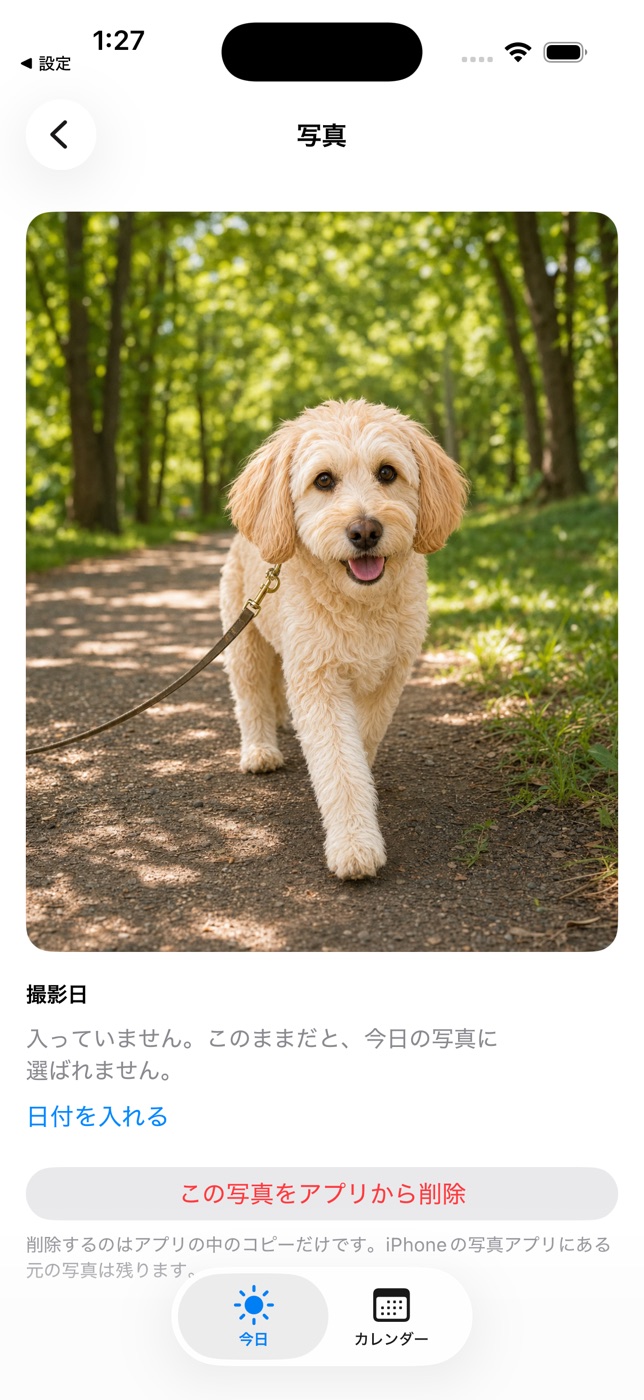
「日付を入れる」から、撮った日(だいたいでもOK)を選ぶだけです。
写真を消したいときは、同じ画面の「この写真をアプリから削除」。まとめて消すときは一覧右上の「選択」を使います。消えるのはアプリ内のコピーだけで、iPhoneの写真アプリの元の写真はそのまま残ります。
壁紙が変わらないときは(確認手順とよくある質問)
朝になっても壁紙が変わっていない──そんなときのために、アプリに順番に確認していく案内が入っています。「今日の壁紙」→ 下にスクロール →「うまく切り替わらないときは」で開き、画面の指示どおりに進みます。
確認①──ショートカットの中を確かめる
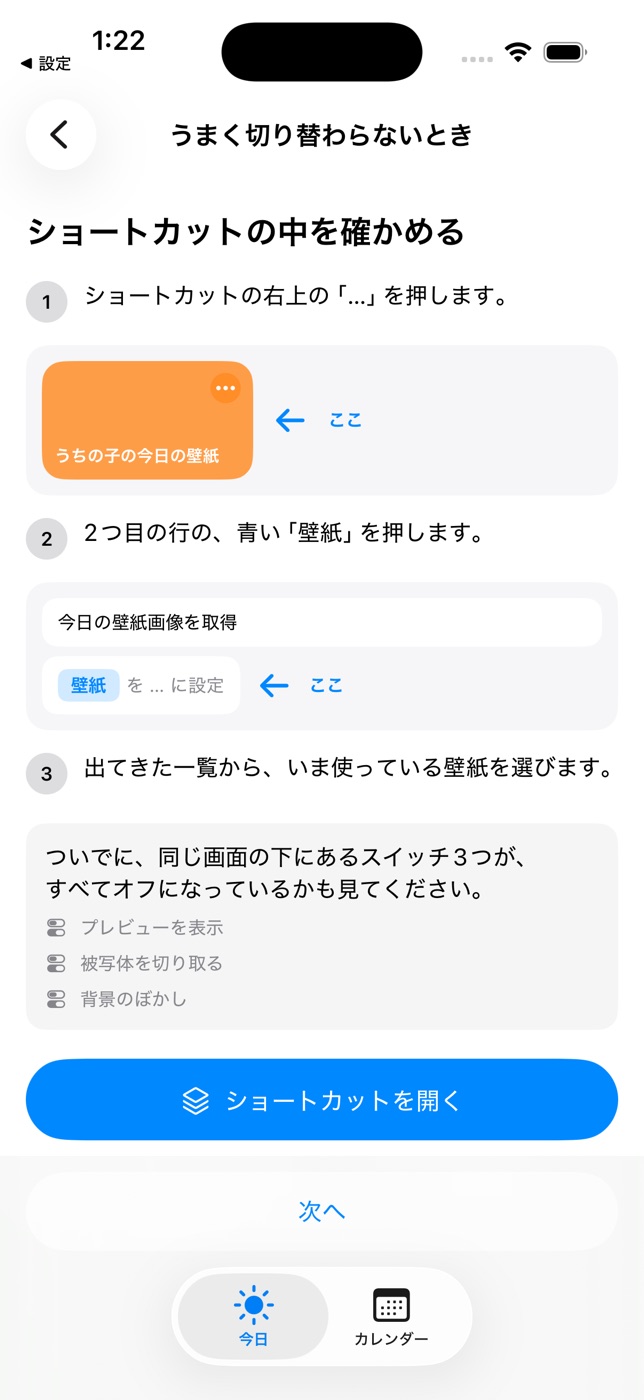
いちばん多い原因は、書きかえ先の壁紙が、いま表示している壁紙と別になっていることです。ショートカットはちゃんと動いていても、別の壁紙を書きかえていたら画面は変わりません。ステップ2と同じ手順で、いま使っている壁紙を選び直します。
あわせて、同じ画面の下のスイッチ3つ(プレビューを表示/被写体を切り取る/背景のぼかし)がすべてオフかも見てください。
確認②──1回動かしてためす
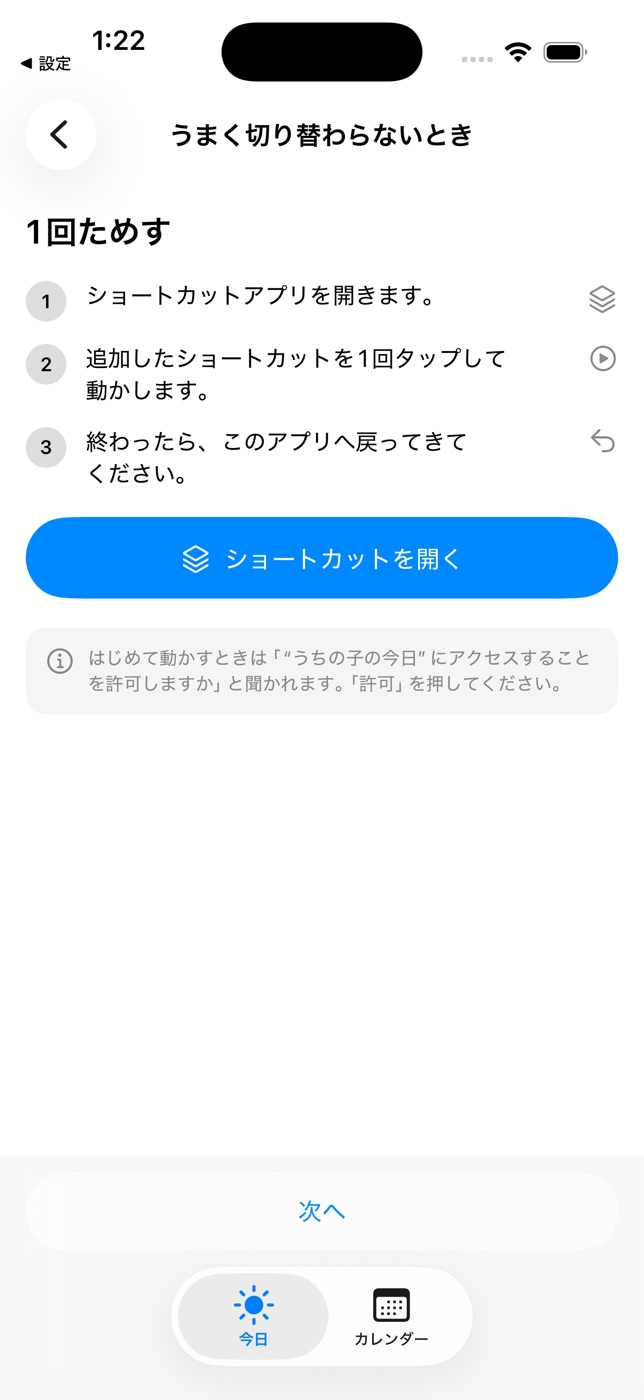
ショートカットのカードを1回タップして動かし、アプリに戻ります。
確認③──ホーム画面を見る
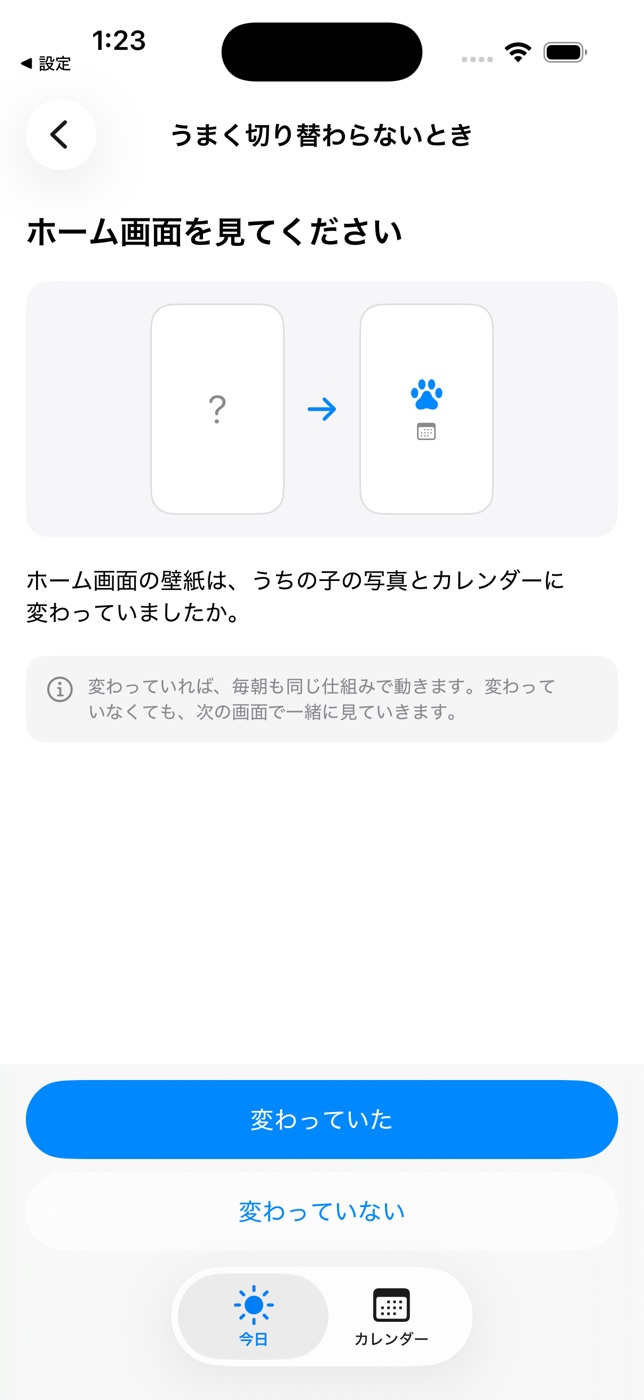
うちの子の写真とカレンダーに変わっていれば、手で動かす分は確かめられました。毎朝おまかせにするには、ステップ4のオートメーションの設定も必要です。変わっていなければ「変わっていない」を押して、次の確認へ。
確認④──写真の壁紙になっているか見る
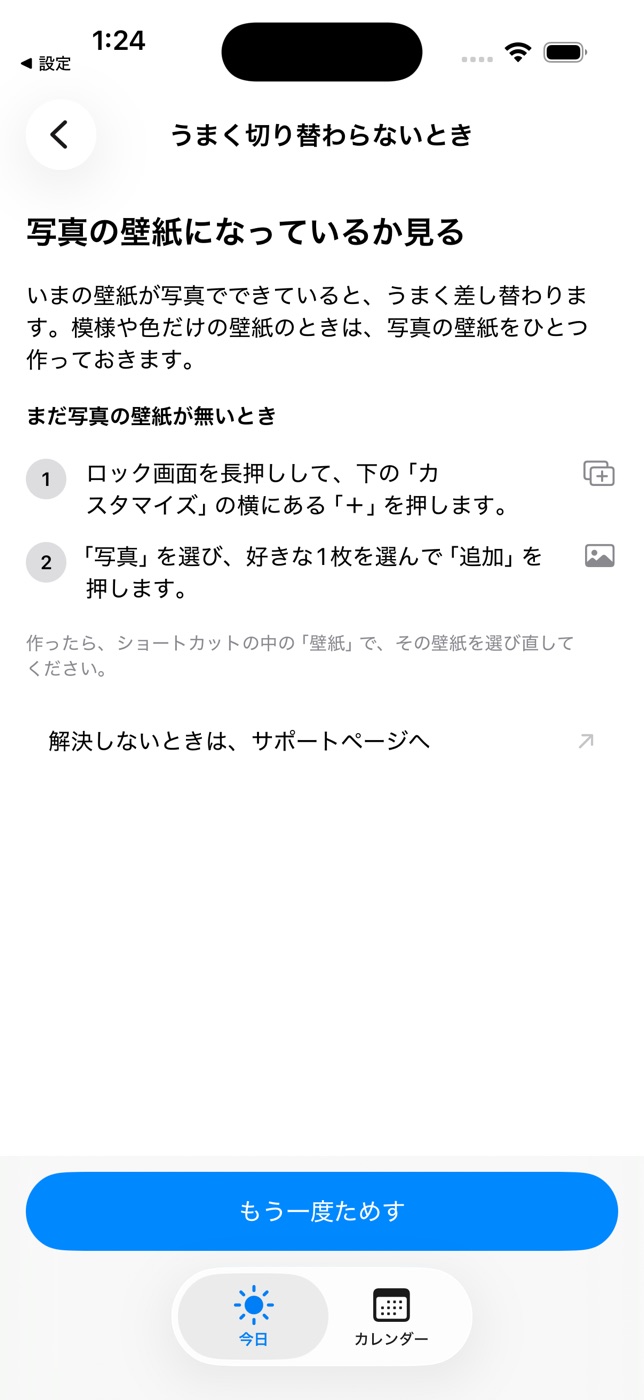
いま使っている壁紙が、「写真」でできた壁紙でないと書きかえられません。天気や単色など、写真以外の壁紙を使っている場合は、写真の壁紙を1つ作ってから、確認①の壁紙選びをやり直してください。
よくある質問
毎朝、必ず変わりますか?
動く時刻・頻度はiPhoneのオートメーション任せのため、時刻ちょうどに動くとは限らず、毎日必ず切り替わることをお約束するものではありません。
今日の写真が気に入らないときは?
今日タブの「別の写真にする」から、一覧で選び直せます。選んだ写真はその日だけで、翌朝はまた自動で選ばれます。
オートメーションの時刻になっても動きません
オートメーションが「確認後に実行」のままになっていないか見てください。「すぐに実行」に変えると、タップなしで動きます(ステップ4)。
写真は外部に送られませんか?
送られません。写真も登録内容も、あなたのiPhoneの中だけに保存されます。このアプリはインターネットに接続しません。保存されるのは表示用のコピーで、元の写真は変わりません。
アプリを消したらデータはどうなりますか?
アプリ内のコピーと登録内容は消えます。元の写真は写真アプリに残ります。アプリはバックアップではないので、大切な写真は元をきちんと保管してください。
解決しないときの問い合わせ先
次の2つを添えてもらえると、お返事がはやくなります。
- iPhoneの機種とiOSのバージョン
- どの手順でつまずいたか(画面のスクリーンショットがあると助かります)
メール:uchinoko.today.app@gmail.comサポートページ:https://berry1408.github.io/uchinoko-today-support/support/プライバシーポリシー:https://berry1408.github.io/uchinoko-today-support/privacy/
アプリそのものの機能や料金については、こちらの記事で説明しています。

